
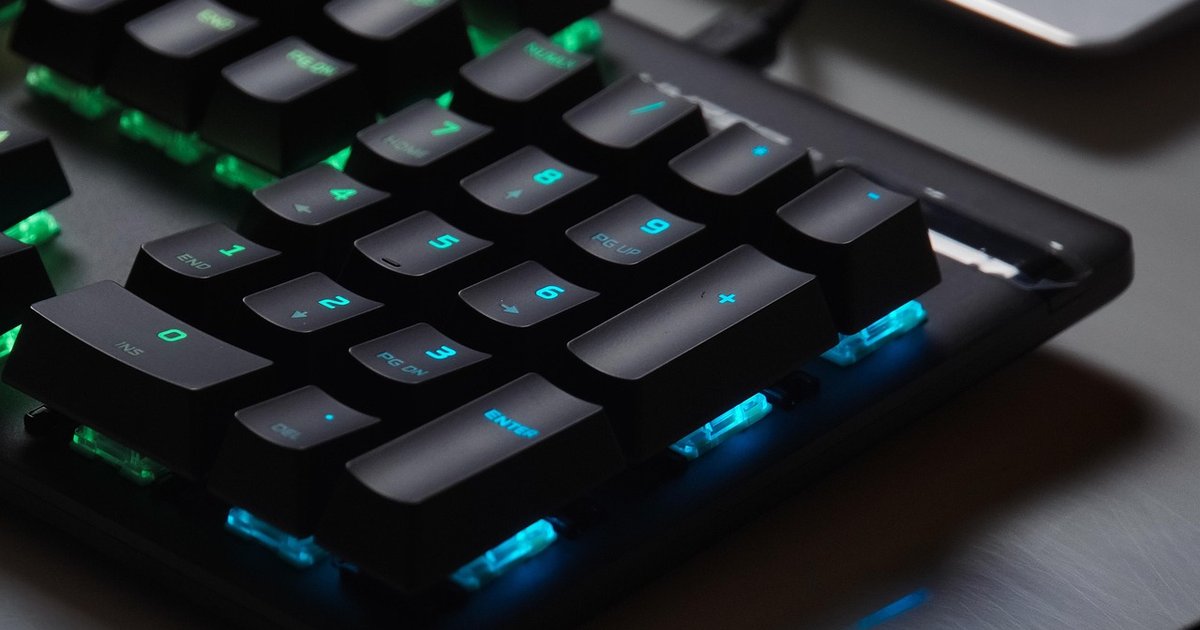
結論から言うと、はじめてゲーミングデバイスを揃えるなら「軽量ワイヤレスマウス」と「ラピッドトリガー対応キーボード」の2つに予算を寄せるのが、いちばん失敗しない配分です。チェアやモニターは後からでも間に合いますが、手が直接触れる2つは操作の精度がそのまま変わります。
で、実際どうかというと、多くの人はここでつまずきます。家電量販店のゲーミングコーナーに並ぶ商品は、見た目が光っているかどうかくらいしか差がわからない。値段は3,000円から3万円まで10倍の開きがあって、何が違うのか説明もない。結果として「とりあえず安いやつ」を買い、半年後に買い直すことになる。正直、この買い直しがいちばんもったいないんです。
この記事は、LoL(リーグ・オブ・レジェンド)やApexのようなPCゲームをこれから本格的に遊びたい初心者の方、そしてコスパ重視で選びたい方に向けた内容です。選ぶときのチェックポイントを4つに絞ったうえで、予算別のおすすめを8製品、価格帯と正直な弱点つきで並べていきます。
ゲーミングデバイスの選び方|押さえるべき4つの基準
スペック表の数字は多いのですが、実際に体感差が出るポイントはそう多くありません。優先度の高い順に並べます。
1. 重さは「70g以下」がひとつの目安(マウス)
ゲーミングマウス選びで最も体感差が大きいのが重量です。一般的なオフィス用マウスが90〜110g前後なのに対し、現在の主流モデルは60〜70g台。LoLのように1試合30分以上マウスを動かし続けるゲームでは、この20gの差が手首の疲労にはっきり出ます。
ただ、軽ければ良いというものでもありません。40g台の超軽量モデルは、手が大きい人だと「軽すぎて止めにくい」と感じることがあります。迷ったら65g前後を選んでおくと外しにくいです。
2. 接続方式は有線か、それとも2.4GHzワイヤレスか
「ワイヤレスは遅延がある」という話は、2026年時点ではほぼ過去のものになりました。ゲーミング用の2.4GHz接続(USBレシーバーを挿すタイプ)は、メーカー公表値で有線と同等の応答速度です。
注意したいのはBluetooth接続のほうで、こちらは体感でわかるレベルの遅延が出ます。ワイヤレスを買うなら、専用レシーバーが付属する2.4GHzモデルかどうかを必ず確認してください。パッケージに「Bluetooth対応」としか書かれていない製品は、ゲーム用途には向きません。
ポーリングレートは1000Hzあれば十分
最近は「8000Hz対応」を売りにした製品も増えましたが、8000Hzを活かすにはPC側の処理性能も必要で、環境によってはむしろ動作が不安定になります。まずは1000Hz対応を基準に選べば問題ありません。
3. キーボードは「ラピッドトリガー」対応かどうかで別物になる
ここ2年でキーボード選びの基準を一気に塗り替えたのが、磁気式スイッチとラピッドトリガーです。ざっくり説明すると、キーを離した瞬間に入力がオフになる仕組みで、押し込む深さを自分で0.1mm単位に設定できます。
Apexのようなストレイフ(左右の細かい切り返し)を多用するゲームでは、これがあるかないかで動きの精度が変わります。とはいえLoLのようなMOBAでは恩恵が小さめなので、遊ぶゲームのジャンルで判断していい部分です。予算が限られているなら、ここは無理に上位モデルを狙わなくて構いません。
4. モニターは144Hz以上、サイズは24インチ前後
意外と見落としがちなのが、デバイスを良くしてもモニターが60Hzのままというパターン。せっかく1msのマウスを買っても、画面が1秒間に60回しか更新されなければ体感は変わりません。
競技向けならリフレッシュレート144Hz以上、サイズは24インチ前後が定番です。27インチ以上は迫力が出る反面、画面の端まで視線を動かす必要があって、FPSでは不利になる場面もあります。
ゲーミングデバイスおすすめ8選|予算別に比較
ここからは実際の製品を、用途と予算別に紹介していきます。価格は楽天市場での相場感なので、時期によって前後します。
【まず1つ買うなら】60g台の軽量ワイヤレスマウス
ロジクールのPRO X SUPERLIGHT 2は、プロ選手の使用率がとにかく高いモデルです。実際に持ってみるとまず驚くのが軽さで、公称60g。数字だけ見るとピンときませんが、一般的なマウスから乗り換えると「持ち上げていることを忘れる」感覚に近いです。
バッテリーはメーカー公表値で最大95時間。週末しか遊ばないなら月1回の充電で足ります。正直、値段は2万円前後と安くありませんし、サイドボタンが2つしかないのでMMO用途には物足りない。それでもLoLやFPSをメインに遊ぶなら、長く使える1台です。
こんな人におすすめ:長時間プレイで手首が疲れやすい方、1つ買って数年使いたい方。


レビュー件数が多い定番モデルなので、楽天の商品ページで自分と近い手のサイズの人の口コミを探してみてください。
【コスパ重視】5,000円以下で買えるワイヤレス入門機
いきなり2万円は出せない、という方に現実的な選択肢がロジクールのG304です。約4,000円前後という価格ながら2.4GHzワイヤレス対応で、単三電池1本で最大250時間動きます。
クリック感が上位機ほど軽快とは限らない点は、選ぶ前に確かめておきたいところです。重さも99gと、いまの基準では重い部類。ただ「まずワイヤレスの快適さを試したい」という段階なら、これで十分すぎます。実際の評価は楽天の商品ページのレビューで確かめられます。
こんな人におすすめ:ゲーミングデバイスがはじめての方、予算1万円以内で一式揃えたい方。

口コミ数が非常に多い製品なので、実際の使用感は楽天のレビュー欄がいちばん参考になります。
【FPS本気勢向け】ラピッドトリガー対応キーボード
磁気式スイッチを搭載したモデルの代表格が、Razer Huntsman V3 Proシリーズです。アクチュエーションポイント(キーが反応する深さ)を0.1mmから4.0mmまで自由に調整でき、キーごとに設定を分けることもできます。
価格は3万円前後と、キーボードとしてはかなりの高額。デメリットも正直に書くと、打鍵音はそれなりに響きますし、通常のタイピング用途では設定を浅くしすぎると誤入力が増えます。ゲーム用と作業用でプロファイルを切り替える前提の製品です。
こんな人におすすめ:Apexやヴァロラントでランクを上げたい方、機材で妥協したくない方。
設定の細かさは文章では伝わりにくい部分なので、実際に使っている人のレビューを商品ページで確認してみてください。
【静かさ優先】家族と暮らす人のための静音キーボード
ゲーミングキーボードで意外と多い悩みが、打鍵音です。深夜にボイスチャットをしていると、キーの音が家族に聞こえたり、マイクに乗って相手に届いたりする。
その点、赤軸や静音赤軸を採用したモデルは打鍵音が控えめで、集合住宅でも気を使わずに済みます。1万円前後の価格帯にも選択肢が増えました。押した感触が浅く「タイピングしている実感が薄い」と感じる人もいるので、そこは好みが分かれるところ。
こんな人におすすめ:夜にプレイする方、同居家族がいる方。

静音性の評価はレビューでの言及が多いポイントなので、購入前に一度目を通しておくと安心です。
【軽さで選ぶ】1万円以下のワイヤレスヘッドセット
ロジクールのG435は約6,000円前後、重さ165gという軽量ワイヤレスヘッドセットです。実際に長時間つけてみると、耳や頭頂部の圧迫感が明らかに少ない。眼鏡をかけている人にもストレスが少ないタイプです。
ただし低音の迫力は価格なりで、映画や音楽鑑賞をメインにしたい人には物足りません。あくまで「足音とボイスチャットが聞き取れて、長時間つけていられる」ことに振り切った製品と考えてください。
こんな人におすすめ:ヘッドセットの締めつけが苦手な方、ボイスチャット中心の方。

カラー展開が多いモデルなので、デスクの雰囲気に合う色を商品ページで選んでみてください。
【地味だけど効く】大判マウスパッド
後回しにされがちですが、費用対効果でいえばマウスパッドが群を抜いています。2,000〜4,000円程度で、マウスの滑り出しと止めやすさがはっきり変わる。
サイズは横400mm以上を選んでください。感度を低めに設定してプレイする人ほど、マウスを大きく動かすので机の端に当たります。表面のタイプはコントロール系(やや止まりやすい)が無難です。洗濯できる製品を選ぶと、数年単位で使えます。
こんな人におすすめ:エイムが安定しないと感じている方、まず数千円で改善したい方。

サイズ感は写真だけだと掴みにくいので、レビューの実際の設置写真を見るのが早いです。
【環境ごと変える】165Hzゲーミングモニター
デバイスをひと通り揃えたら、次はモニターです。国内メーカーのアイ・オー・データ「GigaCrysta」シリーズは、24インチ・165Hzのモデルが2万円台から選べます。
60Hzから乗り換えると、マウスカーソルを動かしただけで違いがわかります。デスクトップ操作の時点でぬるっと動く。デメリットとしては、PC側のスペックが足りないとフレームレートが出ず、性能を活かしきれない点。グラフィックボードの性能と合わせて検討してください。
こんな人におすすめ:まだ60Hzモニターを使っている方、環境から底上げしたい方。
国内メーカーでサポート体制が整っている点も、購入前にチェックしておきたいところです。
【姿勢が変わる】2万円台のゲーミングチェア
長時間座るなら椅子です。GTRACINGのゲーミングチェアは2万円前後で、リクライニング機能とランバーサポート(腰当て)が付いています。口コミ件数は数万件規模で、価格帯としては定番。
正直に書くと、10万円クラスのオフィスチェアと比べれば座面のヘタリは早いです。組み立ても1人だと30分ほどかかります。それでも、腰痛でプレイ時間が削られている人にとっては投資の価値があります。
こんな人におすすめ:デスクワークも兼ねる方、腰の負担が気になる方。

大型商品なので、送料や設置サービスの有無も商品ページで確認しておくと安心です。
「光る=高性能」ではありません
RGBライティングは見た目の演出で、操作性能とは無関係です。数千円の製品でも派手に光るものは多く、逆にプロ向けの上位機はライティングを省いて軽量化していることもあります。光り方で性能を判断しないよう気をつけてください。
価格・特徴の比較表
| カテゴリ | 代表モデル | 価格帯の目安 | 特徴 | 向いている人 |
|---|---|---|---|---|
| マウス(上位) | G PRO X SUPERLIGHT 2 | 約20,000円前後 | 60gの軽さ、電池最大95時間 | 長く使いたい人 |
| マウス(入門) | G304 | 約4,000円前後 | 2.4GHzワイヤレスで低価格 | はじめての1台 |
| キーボード(上位) | Huntsman V3 Pro TKL | 約30,000円前後 | ラピッドトリガー対応 | FPSでランクを上げたい人 |
| キーボード(静音) | 静音赤軸モデル | 約10,000円前後 | 打鍵音が控えめ | 夜にプレイする人 |
| ヘッドセット | G435 | 約6,000円前後 | 165gの軽量ワイヤレス | 締めつけが苦手な人 |
| マウスパッド | 大判コントロール系 | 約2,000〜4,000円 | 横400mm以上が基準 | エイムを安定させたい人 |
| モニター | GigaCrysta 24型 | 約25,000円前後 | 165Hz、国内メーカー | 60Hzから乗り換える人 |
| チェア | GTRACING | 約20,000円前後 | リクライニング・腰当て付き | 腰の負担が気になる人 |
セール期間中はポイント還元率がUP
気になる商品があれば、セール中のお買い物がお得です。エントリーを忘れずにチェックしましょう。
用途別まとめと、迷ったときのイチオシ
予算別に整理すると、こうなります。
- 1万円以内:G304(約4,000円)+大判マウスパッド(約3,000円)。この組み合わせが、費用対効果ではいちばん高い
- 3万円前後:上のセットにG435ヘッドセットと静音キーボードを追加。ボイスチャット込みで一式そろう
- 5万円以上:マウスとキーボードを上位機に。さらに余裕があればモニターを165Hz化
そのうえで、迷ったらこれ、という1台を挙げるならロジクール G PRO X SUPERLIGHT 2です。
理由は3つあります。マウスは手が直接触れる時間がいちばん長いパーツで、投資した分が体感に返ってきやすいこと。プロの使用率が高く、情報や設定例をネットで見つけやすいこと。そして数年単位で使えるため、1年あたりのコストで見れば決して割高ではないこと。個人的に推したいのは、まさにこの「買い直しが発生しない」という点です。
気になる方は、楽天の商品ページで手のサイズ別のレビューを確認してみてください。
楽天のセール期間中に買うと実質価格が下がります
お買い物マラソンやスーパーセールの期間中は、複数ショップで買いまわるほどポイント倍率が上がる仕組みです。1ショップあたり1,000円以上の購入で1カウントになるため、マウスパッドやケーブルのような小物を別ショップでまとめると倍率を稼げます。ゲーミングデバイスは単価が高いぶん、ポイント還元の差額も大きくなります。
デバイスを揃えると、それだけで勝てるようになる——というほど単純ではありません。ただ、思ったところにカーソルが止まる、押した瞬間にキャラが動く、その積み重ねがプレイの気持ちよさを確実に変えます。まずは手が触れるところから、1つずつ。


コメント