
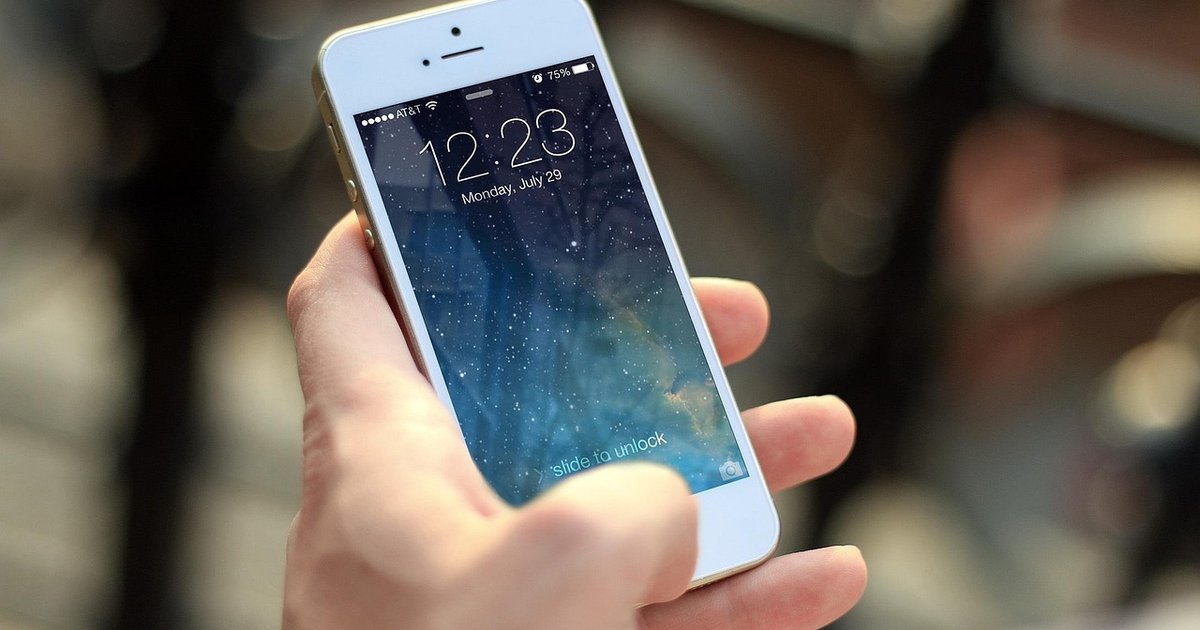
「ストレージがいっぱいです」の通知にうんざりしていませんか?
写真を撮ろうとしたら「ストレージの空き容量がありません」と表示されてシャッターチャンスを逃してしまった、アプリをアップデートしようとしたらダウンロードできなかった――そんな経験をお持ちの方は多いのではないでしょうか。日々の生活で欠かせないスマホだからこそ、容量不足は大きなストレスになります。
スマホの容量不足は、単に不要なデータが溜まっているだけでなく、知らないうちに蓄積されるキャッシュデータや、使わなくなったアプリのデータが原因であることも少なくありません。放置しておくとスマホの動作が遅くなったり、大事な場面で写真や動画が保存できなくなったりと、日常のさまざまな場面で支障をきたします。
この記事では、スマホの容量不足を根本から解消するための方法を、初心者の方にもわかりやすくまとめました。まずは何が容量を圧迫しているのかを確認する方法から、具体的な整理術、さらにはクラウドや外部ストレージの活用法まで、すぐに実践できるテクニックを幅広くご紹介します。
まずはチェック!ストレージの使用状況を確認する方法
容量不足を解消するためには、まず何がストレージを圧迫しているのかを正確に把握することが大切です。iPhone・Androidそれぞれの確認方法を見ていきましょう。
iPhoneでストレージ使用量を確認する手順
iPhoneでは、「設定」アプリから簡単に確認できます。
- 「設定」→「一般」→「iPhoneストレージ」の順にタップ
- 画面上部にカラフルなバーが表示され、写真・アプリ・メッセージなどカテゴリごとの使用量が一目でわかる
- 下にスクロールすると、アプリごとの使用容量が大きい順に一覧で表示される
特に注目したいのが「その他」や「システムデータ」と表示されている部分です。ここにはキャッシュや一時ファイルが含まれており、予想以上に大きな容量を占めていることがあります。
Androidでストレージ使用量を確認する手順
Android端末では、機種によって多少メニューの名称が異なりますが、基本的な流れは同じです。
- 「設定」→「ストレージ」をタップ
- 画像、動画、音声、アプリ、ドキュメントなどの内訳が表示される
- 「Files by Google」アプリを使うと、不要なファイルの候補を自動で提案してくれる
知っておきたいポイント
ストレージの表示上は空き容量があるように見えても、システムが正常に動作するためには全体の10〜15%程度の空き容量を常に確保しておくのが理想的です。64GBのスマホであれば、少なくとも6〜10GB程度は空けておきましょう。
写真・動画データの整理術
スマホのストレージを最も圧迫しやすいのが写真と動画です。特に高画質な4K動画は1分間で約400MBもの容量を使うことがあります。ここでは効果的な整理方法をご紹介します。
重複・不要な写真を一括で削除する
日常的にスマホで写真を撮っていると、同じ構図で何枚も撮った写真やブレてしまった写真が溜まりがちです。以下の手順で効率的に整理しましょう。
- iPhone:「写真」アプリの「重複項目」フォルダ(iOS 16以降)を確認し、まとめて統合・削除する
- Android:「Files by Google」アプリの「削除の候補」から、重複写真やスクリーンショットを一括選択して削除する
- 古いスクリーンショットや、保存したまま忘れていたLINEの画像なども見直す
削除した写真はすぐにストレージから消えるわけではなく、「最近削除した項目」フォルダに30日間保存されます。すぐに空き容量を確保したい場合は、このフォルダも空にすることを忘れないようにしましょう。
写真の保存形式を変更して容量を節約する
iPhoneでは撮影時の画像フォーマットを変更することで、1枚あたりの容量を大幅に削減できます。
- 「設定」→「カメラ」→「フォーマット」で「高効率」を選択すると、HEIF/HEVC形式で保存され、JPEG/H.264に比べて約40〜50%容量を節約できる
- 動画も同様に高効率フォーマットで撮影することで、画質を保ちながらファイルサイズを抑えられる
クラウドストレージに写真をバックアップする
撮影した写真や動画は、クラウドストレージに保存しておくことで、スマホ本体の容量を大幅に節約できます。代表的なサービスには以下のものがあります。
- Googleフォト:15GBまで無料。自動バックアップ機能が便利で、バックアップ済みの写真を端末から一括削除する機能もある
- iCloud:5GBまで無料。iPhoneユーザーならシームレスに連携でき、「iCloud写真」をオンにすれば自動で最適化される
- Amazon Photos:Amazonプライム会員なら写真を容量無制限で保存可能
注意:クラウドの写真を削除するとスマホからも消える場合があります
iCloud写真やGoogleフォトの同期をオンにしている状態でクラウド側の写真を削除すると、スマホ本体からも写真が消えてしまうことがあります。クラウドの容量を空けたい場合は、必ず同期の仕組みを理解してから操作しましょう。大切な写真はPCや外部ストレージにもバックアップしておくと安心です。
アプリとキャッシュの整理術
写真の次に容量を圧迫しやすいのが、インストール済みのアプリとそのキャッシュデータです。使っていないアプリや不要なキャッシュを整理するだけで、数GBの空き容量を確保できることも珍しくありません。
使っていないアプリを整理する
インストールしたまま何か月も起動していないアプリはありませんか。アプリ本体に加えて、アプリ内に蓄積されたデータも容量を使っています。
- iPhone:「iPhoneストレージ」画面に「非使用のAppを取り除く」という機能がある。これを有効にすると、使用頻度の低いアプリを自動的に削除し、データは保持してくれる。再インストールすれば元通りに使える
- Android:「設定」→「アプリ」から使用状況を確認し、長期間使っていないアプリをアンインストールする
削除に迷うアプリは、まず1か月間使わなかったら削除するというルールを設けると判断がしやすくなります。
アプリのキャッシュを削除する
キャッシュとは、アプリが動作を速くするために一時的に保存しているデータのことです。SNSアプリやブラウザは特にキャッシュが溜まりやすい傾向があります。
- LINE:「設定」→「トーク」→「データの削除」からキャッシュを削除(トーク履歴は消えない)
- X(旧Twitter):「設定とプライバシー」→「アクセシビリティ」→「データ利用の設定」→「メディアストレージ」「ウェブサイトストレージ」を削除
- Safari/Chrome:設定から閲覧履歴やWebサイトデータを削除
キャッシュを削除しても、ログイン情報やトーク履歴などの重要なデータは基本的に消えません。ただし一部のアプリでは再ログインが必要になることがあるため、パスワードを事前に確認しておきましょう。
メッセージアプリの添付ファイルを整理する
LINEやiMessage(メッセージアプリ)で送受信した画像・動画・ファイルは、自動的にスマホに保存されており、意外と大きな容量を占めています。
- iPhoneの「iPhoneストレージ」→「メッセージ」から、添付ファイルの大きいものを優先的に確認・削除できる
- LINEの「トーク」→「データの削除」で、写真やボイスメッセージなどカテゴリ別に削除が可能
クラウドストレージを活用した容量管理
スマホ本体の容量には限りがあるため、クラウドストレージを上手に活用することが容量不足を防ぐ最も効果的な方法のひとつです。
主要クラウドサービスの比較
用途や予算に応じて、最適なサービスを選びましょう。
- iCloud+(月額130円〜):50GB / 200GB / 2TB / 6TB / 12TBのプランあり。iPhoneとの連携が最もスムーズで、写真・連絡先・メモなど幅広いデータを自動バックアップできる
- Google One(月額250円〜):100GB / 200GB / 2TBのプランあり。Googleフォト・Gmail・Googleドライブの容量を共有。Android・iPhoneどちらでも使いやすい
- Amazon Photos(プライム会員特典):写真は無制限、動画は5GBまで。すでにプライム会員であれば追加費用なしで使える
iCloud写真の「ストレージを最適化」機能
iPhoneユーザーにおすすめなのが、「iCloud写真」の「iPhoneのストレージを最適化」設定です。この機能を有効にすると、オリジナルの高画質写真はiCloudに保存され、スマホ本体には容量の小さいサムネイル版だけが残ります。
- 「設定」→「写真」→「iCloud写真」をオンにする
- 「iPhoneのストレージを最適化」を選択する
- 写真を閲覧する際はiCloudからオリジナルが自動ダウンロードされるため、見た目の使い勝手は変わらない
Googleフォトの「空き容量を増やす」機能
Googleフォトには、クラウドにバックアップ済みの写真を端末から一括削除できる便利な機能があります。
- Googleフォトアプリを開き、プロフィールアイコンをタップ
- 「フォトの設定」→「バックアップ」が有効になっていることを確認
- 「空き容量を増やす」をタップすると、バックアップ済みの写真・動画をまとめて端末から削除できる
クラウドストレージを選ぶときのポイント
無料プランだけで運用しようとすると、すぐに容量が足りなくなることがあります。月額数百円の有料プランでも50GB〜200GBの容量が使えるため、スマホの容量を1段階上のモデルに買い替えるよりもコストパフォーマンスが良いケースがほとんどです。
外部ストレージで物理的に容量を拡張する
クラウドストレージはインターネット接続が必要ですが、外部ストレージを使えばオフラインでもデータの退避が可能です。特に大量の動画データがある場合には、物理ストレージの活用が有効です。
スマホ対応USBメモリ
iPhoneのLightning端子やUSB-C端子、AndroidのUSB-C端子に直接挿して使えるUSBメモリは、手軽にデータを移動できる便利なアイテムです。専用アプリを使って写真や動画を簡単にコピーでき、PCへのデータ移行にも活躍します。
|
|
![ネットフォトフレーム 10.1インチデジタルフォトフレーム IPS液晶 タッチパネル [Frameo]APP内蔵 複数のスマホから写真動画共有転送 自動回転 遠隔データ転送 Wi-Fi対応 視野角180度 USBメモリ microSDカード対応 DCFK1001](https://thumbnail.image.rakuten.co.jp/@0_mall/funlifestore/cabinet/04000/dcfk1001_1.jpg?_ex=240x240)

スマホ対応SDカードリーダー
Android端末の中にはmicroSDカードスロットを搭載しているモデルもありますが、最近のモデルでは省略されていることも多くなっています。そんなときは、USB-C対応のSDカードリーダーを使えば、SDカードにデータを退避させることができます。旅行先での写真バックアップにも重宝します。
|
|

ポータブルSSD・外付けストレージ
大容量のデータを高速で移動したい場合は、ポータブルSSD(ソリッドステートドライブ)がおすすめです。最近のモデルはコンパクトで持ち運びしやすく、USB-Cケーブル1本でスマホに直接接続できるものも増えています。動画をたくさん撮影する方や、スマホのデータを丸ごとバックアップしたい方に向いています。
|
|

日常的に容量不足を防ぐための習慣
一度整理しても、日々の使い方を変えなければまたすぐに容量不足に陥ってしまいます。ここでは、容量不足を未然に防ぐための日常的な習慣をご紹介します。
月に1回の「スマホ整理デー」を設ける
毎月決まった日に、スマホのストレージ状況を確認する習慣をつけましょう。以下のチェックリストを参考にしてみてください。
- 不要な写真・スクリーンショットを削除する
- 「最近削除した項目」を空にする
- 使っていないアプリをアンインストールする
- LINEやメッセージアプリの添付ファイルを整理する
- ブラウザのキャッシュを削除する
- ダウンロードフォルダの不要ファイルを削除する
動画や音楽はストリーミングを活用する
動画配信サービスや音楽アプリでダウンロードしたコンテンツは、視聴後も端末に残り続けていることがあります。オフライン再生用にダウンロードしたコンテンツは、視聴が終わったら削除する習慣をつけましょう。
- Netflix・Amazon Prime Videoなどの動画アプリで、ダウンロード済みコンテンツを定期的に確認する
- Spotify・Apple Musicなどの音楽アプリで、聴かなくなったプレイリストのダウンロードをオフにする
- Wi-Fi環境が整っている場合は、ストリーミング再生を中心にすることで容量を節約できる
写真の自動バックアップを設定しておく
Googleフォトやicloud写真の自動バックアップを有効にしておけば、撮影した写真は自動的にクラウドに保存されます。バックアップが確認できたら、定期的に端末の写真を削除する運用にすると、容量不足を効率よく防げます。
スマホ容量管理に便利なアクセサリー
充電しながら自動でバックアップを取ってくれるデバイスもあります。充電器に差し込むだけで、毎晩の充電時にスマホ内の写真や動画が自動的にmicroSDカードに保存される仕組みです。こまめな整理が苦手な方には特におすすめのアイテムです。
|
|
![Maktar Qubii Duo USB-Cタイプ【充電しながら自動バックアップ】iPhone Android バックアップ 容量不足解消 SDカードリーダー データ移行 保存 写真 動画 機種変更 MFi認証 10年保証 (microSD別売)[M便 1/2]](https://thumbnail.image.rakuten.co.jp/@0_mall/maktar-japan/cabinet/qubii_cart/imgrc0139772451.jpg?_ex=240x240)
それでも容量が足りないときの最終手段
ここまで紹介した方法を試しても容量不足が解消されない場合は、以下の対策も検討してみましょう。
スマホの初期化(リセット)を行う
キャッシュやシステムの一時ファイルが蓄積しすぎて、通常の方法では削除できない場合は、スマホの初期化が有効なことがあります。ただし、初期化を行うとすべてのデータが消去されるため、事前に完全なバックアップを取ることが必須です。
- iPhone:iCloudまたはPCのiTunes/Finderでバックアップ → 「設定」→「一般」→「転送またはiPhoneをリセット」
- Android:Googleアカウントでバックアップ → 「設定」→「システム」→「リセット」→「全データを消去」
初期化前に必ず確認すること
LINEのトーク履歴、ゲームのセーブデータ、二段階認証アプリ(Google Authenticatorなど)のデータは、通常のバックアップでは復元できない場合があります。それぞれのアプリで個別にバックアップや引き継ぎ設定を行ってから初期化しましょう。
次のスマホ選びでは容量を重視する
買い替えの際は、現在の使用容量を参考に、余裕をもったストレージ容量のモデルを選ぶことが重要です。写真や動画をよく撮る方であれば256GB以上を選んでおくと安心です。クラウドストレージの有料プランとの組み合わせも含めて、トータルのコストで比較してみてください。
スマホの保護も忘れずに
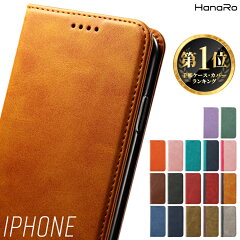
せっかく大切なデータを整理しても、スマホ本体が破損してしまっては元も子もありません。日頃から耐衝撃性の高いケースやガラスフィルムでスマホを保護しておくことも、大切なデータを守るための基本です。
|
|
|
|

まとめ
スマホの容量不足を解消するためのポイントをおさらいしましょう。
- まずはストレージの使用状況を確認し、何が容量を圧迫しているか把握する
- 重複写真や不要なスクリーンショット、「最近削除した項目」を整理する
- 使っていないアプリの削除やキャッシュクリアで数GBの空き容量を確保できる
- クラウドストレージの「ストレージ最適化」機能を活用して、写真データの容量を節約する
- USBメモリやポータブルSSDなどの外部ストレージも有効な選択肢
- 月1回の「スマホ整理デー」で容量不足を未然に防ぐ習慣をつける
- ストリーミングサービスを活用し、端末にデータを溜め込みすぎない
スマホの容量不足は、一度しっかり整理して日常的な習慣を身につければ、繰り返し悩まされることは少なくなります。今回ご紹介した方法の中から、ご自身の使い方に合ったものをぜひ取り入れてみてください。快適なスマホライフを手に入れるための第一歩として、まずはストレージの使用状況を確認するところから始めてみましょう。
関連記事はこちらもあわせてご覧ください。


コメント