
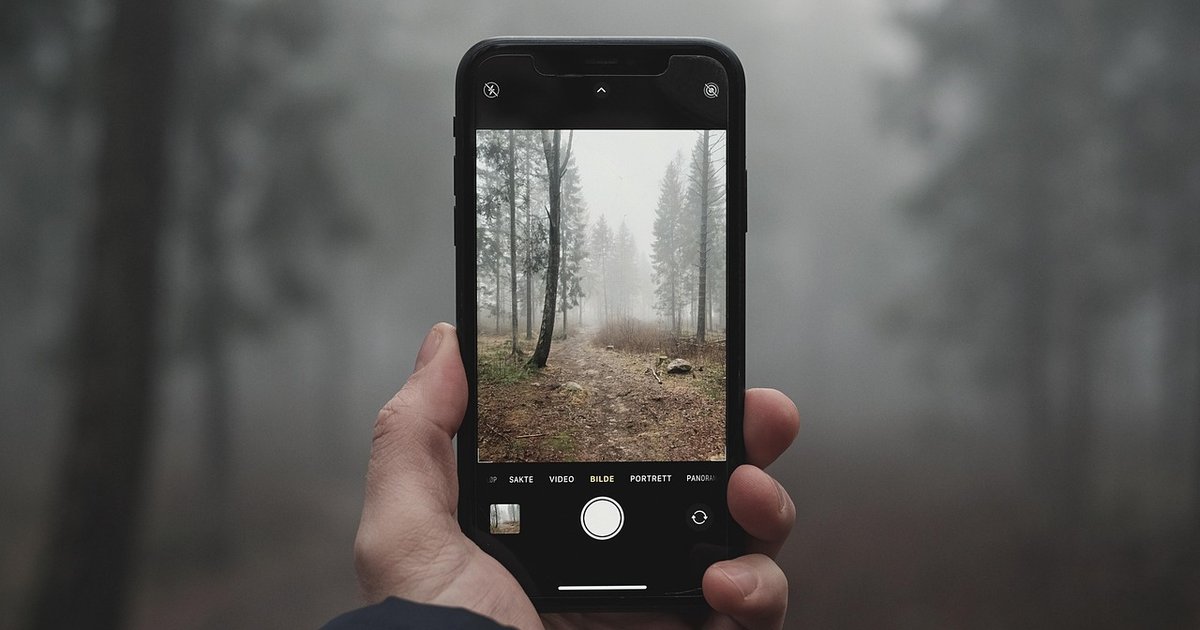
iPhoneの写真、気づけばパンパンになっていませんか?
旅行先の風景、お気に入りのカフェで撮ったランチ、子どもやペットの成長記録――。iPhoneのカメラが高性能になるほど、ついたくさん写真を撮ってしまうものです。気がつけば「ストレージがいっぱいです」という通知が出て、慌てた経験がある方も多いのではないでしょうか。
写真を整理したいと思っても、数千枚、数万枚にもなったライブラリを前にすると、どこから手をつけていいかわからないのが正直なところです。大切な思い出を消してしまうのも怖いですし、かといってこのまま放置するとiPhoneの動作にも影響が出てきます。
この記事では、Apple純正のクラウドサービス「iCloud」をフル活用して、iPhoneの写真をスッキリ整理・管理する方法を詳しく解説します。基本的な設定から、アルバムの活用術、ストレージの節約テクニック、さらにはバックアップの考え方まで、これを読めば写真整理の悩みが一気に解決するはずです。
まず知っておきたい|iCloud写真の基本と仕組み
iCloud写真とは何か
iCloud写真は、iPhoneで撮影した写真や動画をAppleのクラウドサーバーに自動で保存してくれるサービスです。有効にしておくと、撮影した写真がiCloudにアップロードされ、同じApple IDでサインインしているiPadやMacからも同じ写真を見ることができます。
iCloud写真の最大のメリットは、デバイス間の自動同期です。iPhoneで撮った写真がすぐにMacの「写真」アプリにも表示されるので、わざわざケーブルで接続して転送する手間がありません。また、万が一iPhoneを紛失したり故障したりしても、写真はクラウド上に残っているため安心です。
無料プランと有料プランの違い
iCloudには無料で5GBのストレージが付いていますが、写真をたくさん撮る方にとって5GBはすぐにいっぱいになってしまいます。有料プランであるiCloud+には以下の容量が用意されています。
- 50GB:月額130円 ― 写真が数千枚程度の方に
- 200GB:月額400円 ― 動画も多く撮る方や家族で共有したい方に
- 2TB:月額1,300円 ― 写真・動画を大量に保存したい方に
- 6TB:月額3,900円 ― プロレベルの大容量が必要な方に
- 12TB:月額7,900円 ― 最大容量
200GB以上のプランはファミリー共有に対応しており、家族最大5人でストレージを分け合えます。家族全員がiPhoneを使っているなら、200GBや2TBのプランを共有するのがコストパフォーマンスに優れた選択です。
iCloud+にはストレージ以外の特典も
iCloud+に加入すると、メールアドレスを隠せる「メールを非公開」機能や、Safari通信を暗号化する「iCloudプライベートリレー」なども利用できます。ストレージだけでなく、プライバシー機能も強化されるのでお得です。
iCloud写真をオンにする方法
iCloud写真の設定は簡単です。以下の手順で有効にできます。
- iPhoneの「設定」アプリを開く
- 一番上に表示される自分の名前をタップ
- 「iCloud」をタップ
- 「写真」をタップ
- 「このiPhoneを同期」をオンにする
オンにすると、iPhone内の写真が自動的にiCloudへアップロードされ始めます。写真の枚数が多い場合は、Wi-Fi環境で充電中に行うのがおすすめです。
iPhone本体のストレージを節約する設定テクニック
「iPhoneのストレージを最適化」を活用する
iCloud写真には、「iPhoneのストレージを最適化」という非常に便利な機能があります。これをオンにすると、iPhoneには軽量化されたサムネイル(小さいサイズの写真)だけが保存され、オリジナルのフル解像度データはiCloud上に保管されます。
写真を開いたときに自動的にオリジナルがダウンロードされるため、見た目上の使い勝手は変わりません。この設定だけで、iPhone本体のストレージを数GB〜数十GB節約できることも珍しくありません。
設定場所は「設定」→「自分の名前」→「iCloud」→「写真」の中にある「iPhoneのストレージを最適化」にチェックを入れるだけです。
「オリジナルをダウンロード」との違いに注意
もう一つの選択肢「オリジナルをダウンロード」を選ぶと、すべての写真がフル解像度でiPhoneにも保存されます。ストレージに余裕がある場合やオフラインでも高画質で見たい場合には便利ですが、容量の節約にはなりません。ストレージ不足で困っている場合は必ず「最適化」を選びましょう。
不要な写真・動画を定期的に削除する
写真整理の基本中の基本ですが、不要な写真を定期的に削除することが最も効果的なストレージ対策です。特に以下のような写真は、思い切って整理しましょう。
- 同じ構図で何枚も撮った写真の中から、ベストショット以外
- メモ代わりに撮ったスクリーンショットや書類の写真
- ピンぼけや暗すぎて使えない失敗写真
- LINEやSNSから自動保存された画像
iPhoneの「写真」アプリでは、写真を選んで削除すると「最近削除した項目」フォルダに30日間保管されます。完全に削除するまではストレージを占有し続けるため、不要であればこのフォルダも空にしておきましょう。
「重複項目」機能で同じ写真をまとめて削除
iOS 16以降の「写真」アプリには、「重複項目」という機能が搭載されています。これはライブラリ内の重複した写真や動画を自動で検出し、まとめて整理できる機能です。
「写真」アプリの「アルバム」タブを下にスクロールすると「重複項目」という項目があります。ここに表示された写真は「結合」をタップすることで、画質の良い方を残して重複を解消できます。意外と多くの重複が見つかることがあるので、一度チェックしてみてください。
アルバム機能を使いこなす|見つけやすい写真管理術
マイアルバムで自分だけのフォルダを作る
写真が増えてくると、見たい写真をすぐに見つけられないという問題が出てきます。そこで活用したいのが「マイアルバム」機能です。
「写真」アプリの「アルバム」タブから左上の「+」ボタンをタップし、「新規アルバム」を選択すれば、好きな名前のアルバムを作成できます。おすすめの分類方法は以下の通りです。
- イベント別:「2026年 沖縄旅行」「友人の結婚式」など
- カテゴリ別:「レシピメモ」「コーディネート記録」「インテリア参考」など
- 人物別:「家族写真」「ペット」など
アルバムに追加した写真は、元のライブラリからなくなるわけではありません。あくまでショートカットのような仕組みなので、同じ写真を複数のアルバムに入れてもストレージを余分に消費することはありません。
「ピープルとペット」で人物ごとに自動分類
iPhoneの写真アプリには、顔認識技術を使って写真を人物ごとに自動で分類する「ピープルとペット」機能があります。「アルバム」タブの中にある「ピープルとペット」をタップすると、検出された人物やペットの顔が一覧で表示されます。
それぞれの人物に名前を付けておけば、後から「あの人が写っている写真」をすぐに探し出せます。お子さんの成長記録をまとめたい場合や、家族写真を整理したい場合にとても便利です。
検索機能をフル活用する
意外と知られていないのが、「写真」アプリの検索機能の優秀さです。画面下の「検索」タブをタップすると、キーワードで写真を探すことができます。
たとえば「海」「猫」「ラーメン」といった被写体の名前はもちろん、「東京」「京都」などの撮影場所、「2025年8月」といった日付でも検索できます。これはiPhoneが写真の内容をAIで自動解析しているためで、タグ付けなどの手間は一切不要です。
「非表示」と「お気に入り」を使い分ける
見られたくない写真は「非表示」機能を使えば、通常のライブラリには表示されなくなります。写真を選んで共有メニューから「非表示」を選択するだけです。非表示にした写真は「アルバム」タブの一番下にある「非表示」フォルダに移動し、Face IDやパスコードで保護されます。
逆に、特にお気に入りの写真にはハートマークをタップして「お気に入り」に追加しておくと、「お気に入り」アルバムからすぐにアクセスできます。ベストショットだけを集めたアルバムとして活用すると、見返すときに便利です。
共有アルバムとファミリー共有|家族や友人との写真共有
共有アルバムの作り方と使い方
家族旅行やイベントの写真をみんなで共有したいとき、LINEで1枚ずつ送るのは面倒です。そんなときは「共有アルバム」を作成しましょう。
「アルバム」タブの「+」ボタンから「新規共有アルバム」を選び、アルバム名を付けて共有したい相手を招待するだけです。招待された側もアルバムに写真を追加できるので、みんなで1つのアルバムを作り上げることができます。
共有アルバムの大きなメリットは、iCloudのストレージ容量を消費しない点です。ただし、写真は若干圧縮されて保存されるため、完全なオリジナル画質が必要な場合はAirDropなど別の方法を併用しましょう。
ファミリー共有でストレージを分け合う
Apple IDのファミリー共有を設定すると、iCloud+の200GB以上のプランを家族全員で分け合うことができます。それぞれが個別に有料プランに入るよりもずっと経済的です。
設定方法は「設定」→「自分の名前」→「ファミリー共有」から家族を招待し、「iCloud+」の共有をオンにするだけです。共有していてもお互いの写真が見えてしまうことはなく、ストレージの容量だけを分け合う仕組みなので、プライバシーの心配はありません。
バックアップとデータ保護|大切な写真を失わないために
iCloud写真とiCloudバックアップの違い
混同しやすいポイントですが、「iCloud写真」と「iCloudバックアップ」は別の機能です。
- iCloud写真:写真・動画をクラウドに同期し、全デバイスで閲覧可能にする機能
- iCloudバックアップ:iPhone全体のデータ(アプリ、設定、写真など)を丸ごとバックアップする機能
iCloud写真がオンの場合、iCloudバックアップには写真が含まれません(二重保存を避けるため)。つまり、iCloud写真をオンにしていれば、写真はすでにクラウド上で保護されていることになります。
パソコンへのバックアップも併用する
クラウドだけに頼るのが不安な方は、パソコンへのバックアップも併用するのがおすすめです。WindowsならiCloud for Windowsをインストールすれば、iCloud上の写真をパソコンにも自動ダウンロードできます。Macなら「写真」アプリで自動的に同期されます。
さらに万全を期すなら、外付けハードディスクやSSDにも定期的にコピーしておくと、クラウドサービスに万が一のトラブルがあっても安心です。
外付けストレージを活用する
iPhone対応の外付けストレージを使えば、パソコンがなくても直接写真をバックアップできます。Lightning端子やUSB-C端子に対応したUSBメモリやSSDを接続し、「ファイル」アプリ経由で写真をコピーするだけです。
|
|


おすすめのiPhone対応USBメモリ
iPhoneに直接挿して使えるUSBメモリがあると、パソコンなしでも手軽に写真のバックアップが取れます。Lightning端子とUSB-A端子の両方を搭載したタイプなら、iPhoneからパソコンへのデータ移行にも便利です。
|
|

もっと快適に|写真整理に役立つ便利アイテムとサービス
スマホ用フォトプリンター
デジタルで整理するだけでなく、特にお気に入りの写真はプリントして飾るのもおすすめです。スマホ用のコンパクトなフォトプリンターがあれば、自宅で手軽にプリントを楽しめます。フォトフレームに入れてインテリアとして飾ったり、手帳に貼ったりと、写真の楽しみ方が広がります。
|
|

iCloud+の代わりに使える大容量ストレージ
iCloud以外のクラウドストレージとして、GoogleフォトやAmazon Photosも選択肢に入ります。Googleフォトは15GBまで無料で使え、Amazon Photosはプライム会員なら写真を無制限に保存できます。iCloudと併用してリスク分散するのも賢い方法です。
複数のクラウドを使うときのポイント
複数のクラウドサービスを併用する場合、「どこに何を保存しているか」がわからなくなりがちです。たとえば「iCloudをメイン、Googleフォトをバックアップ用」のようにルールを決めておくと混乱しにくくなります。
写真整理がはかどるスマホスタンド
大量の写真を整理する作業は意外と時間がかかります。長時間スマホを操作するなら、角度調整ができるスマホスタンドがあると首や手の疲れを軽減できます。テーブルに置いて画面を見ながら、両手でサクサク操作できるのでおすすめです。
|
|

写真データの持ち運びに便利なポータブルSSD
パソコンとiPhoneの間で大量の写真データを移動させたい場合や、長期保存用のバックアップを作りたい場合は、ポータブルSSDが便利です。HDDに比べて衝撃に強く、読み書き速度も速いため、大量の写真や動画の転送がスムーズに行えます。
|
|
![[商品価格に関しましては、リンクが作成された時点と現時点で情報が変更されている場合がございます。]](https://thumbnail.image.rakuten.co.jp/@0_mall/spd-shop/cabinet/ssd/imgrc0132925849.jpg?_ex=240x240 "[商品価格に関しましては、リンクが作成された時点と現時点で情報が変更されている場合がございます。]")
まとめ|iCloud活用でストレスフリーな写真管理を
この記事でご紹介したiPhoneの写真整理術のポイントをまとめます。
- iCloud写真をオンにして、撮影した写真を自動でクラウドに保存する
- 「iPhoneのストレージを最適化」を有効にして、iPhone本体の容量を節約する
- 不要な写真や重複した写真は定期的に削除して整理する
- アルバム・検索・ピープル機能を活用して、見たい写真をすぐに見つけられるようにする
- 共有アルバムやファミリー共有で、家族との写真共有もスマートに
- パソコンや外付けストレージへのバックアップも併用して、大切な写真を二重三重に守る
写真整理は一度にすべてやろうとすると大変ですが、まずはiCloudの設定を見直すところから始めてみてください。日々のちょっとした習慣づけで、いつでもスッキリした写真ライブラリを保てるようになります。大切な思い出を安心して残していくために、ぜひ今日からできることを試してみてください。


コメント