
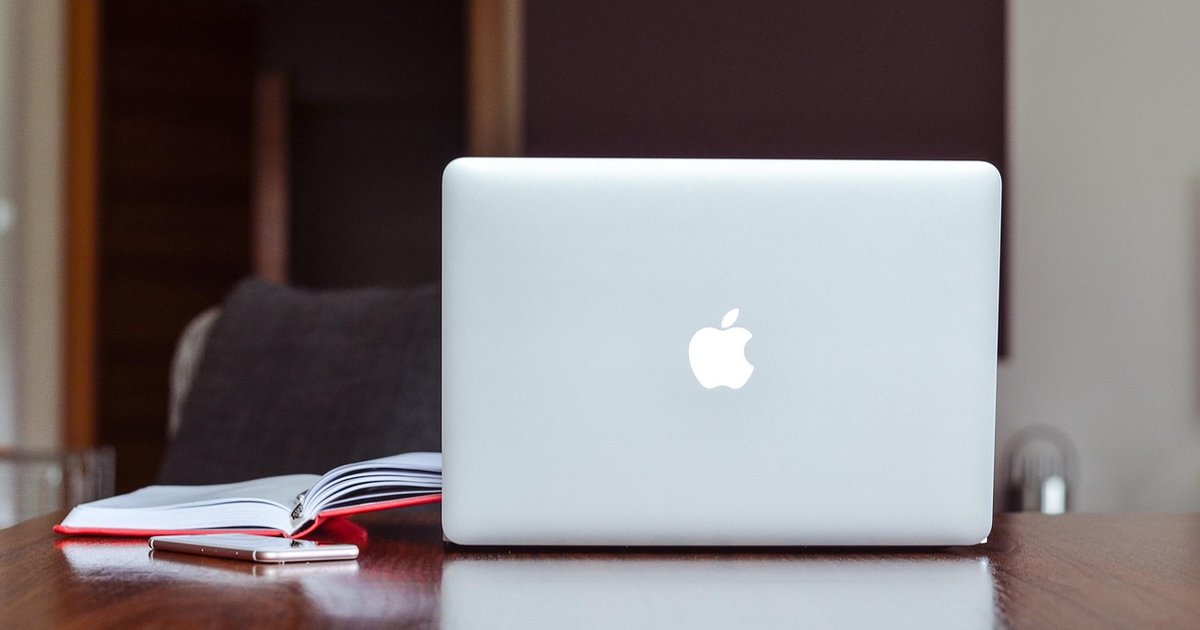
在宅ワークのデスク環境、なんとなく「合っていない」と感じていませんか?
在宅ワークが日常になった今、リビングのテーブルやダイニングで仕事をしているという方も多いのではないでしょうか。最初は「なんとかなる」と思っていたのに、肩こりや腰痛がひどくなった、集中力が続かない、オンとオフの切り替えがうまくいかない――そんな悩みを抱えている方は少なくありません。
実は、在宅ワークの生産性や体の負担は、デスク環境によって大きく左右されます。オフィスでは会社が整えてくれていた環境を、自宅では自分自身で作る必要があるのです。しかし、何から手をつければいいのか、どこにお金をかけるべきなのか、迷ってしまう方がほとんどです。
この記事では、在宅ワークを快適にするためのデスク環境の作り方を、デスク・椅子の選び方から照明・収納・レイアウトまで、順を追ってわかりやすく解説します。限られたスペースでも実践できるアイデアも紹介していますので、ぜひ最後まで読んでみてください。
快適なデスク環境を作るための基本の考え方
「作業効率」と「体への負担軽減」を両立させる
デスク環境を整えるうえで最も大切なのは、作業効率を上げながら、体への負担をできるだけ減らすという2つの視点を持つことです。どちらか一方だけでは、長く快適に働き続けることはできません。
たとえば、おしゃれなデスクを買っても高さが合わなければ肩こりの原因になります。逆に、機能的な椅子を導入しても、デスク上が散らかっていては集中力が削がれてしまいます。環境全体のバランスを意識することがポイントです。
まずは「自分の困りごと」を書き出してみる
いきなり家具を買い替える前に、まず今の環境で何に困っているかを具体的に書き出してみましょう。以下のようなチェックポイントが参考になります。
- 作業中に肩・首・腰が痛くなる
- モニターの位置が低く、猫背になりがち
- デスクが狭くて物が置けない
- 部屋が暗くて目が疲れる
- 生活音が気になって集中できない
- 仕事とプライベートの切り替えが難しい
困りごとが明確になれば、どこに優先的にお金や手間をかけるべきかが見えてきます。
予算の優先順位を決める
すべてを一度に揃える必要はありません。デスク環境への投資で最も効果が大きいのは「椅子」だと言われています。次にデスク、モニター環境と続きます。予算に限りがある場合は、体に直接触れるものから優先的に見直していくのがおすすめです。
デスクの選び方 ― サイズ・高さ・素材のポイント
デスクの最適なサイズを知る
在宅ワーク用のデスクは、幅100cm以上、奥行き50cm以上を目安にすると、ノートパソコンに加えて資料やメモ帳を広げるスペースが確保できます。外付けモニターを使う場合は、奥行き60cm以上あると画面との距離を適切に取れます。
部屋が狭い場合は、幅80cm程度のコンパクトなデスクでも工夫次第で十分に使えます。モニターアームを活用すれば、デスク上のスペースを有効に使うことができます。
天板の高さは「70cm前後」が基準
日本人の平均的な体格の場合、デスクの天板の高さは70cm前後が目安です。ただし、身長や使う椅子によって最適な高さは異なります。椅子に座った状態で、肘が90度に曲がり、手首が自然にキーボードに乗る高さが理想です。
高さ調整のワンポイント
デスクの高さが合わない場合は、椅子の高さで調整するのが基本です。椅子を上げた結果、足が床に届かなくなった場合はフットレスト(足置き台)を使うと姿勢が安定します。
昇降デスクという選択肢
座りっぱなしの健康リスクが注目される中、立ったり座ったりしながら作業できる昇降デスク(スタンディングデスク)の人気が高まっています。電動式であればボタンひとつで高さを変えられるため、気分転換にもなります。価格帯は手動式で1万円台から、電動式で3万円台からが目安です。
長時間のデスクワークで腰や背中の疲れが気になる方には、立ち作業を取り入れられる昇降デスクがおすすめです。天板のサイズや耐荷重もチェックして選びましょう。
おすすめのデスク
在宅ワーク向けのデスクは、安定感のある天板としっかりした脚を持つものを選ぶと長く使えます。シンプルなデザインであれば、部屋のインテリアにもなじみやすく、飽きが来にくいのもポイントです。
|
|


椅子の選び方 ― 体を支える最重要アイテム
ワークチェアに求める3つの機能
長時間座って作業するからこそ、椅子選びは最も重要です。ワークチェアを選ぶ際は、以下の3つの機能を必ずチェックしましょう。
- 座面の高さ調整:デスクの高さに合わせて微調整できること
- ランバーサポート:腰のカーブにフィットして腰痛を防ぐ背もたれの支え
- アームレスト(肘掛け):肩への負担を軽減する。高さ調整できるものが理想
加えて、座面の奥行き調整やリクライニング機能があると、より自分の体に合った座り方ができます。
メッシュ素材とクッション素材の違い
メッシュ素材は通気性がよく、夏場でも蒸れにくいのが特徴です。一方で座面が硬めに感じることがあります。クッション素材は柔らかな座り心地ですが、長時間座るとへたりやすい製品もあります。
季節を問わず使いたい場合は、背もたれがメッシュ・座面がクッションという組み合わせのチェアがバランスがよく人気です。
予算別のおすすめ価格帯
ワークチェアは価格によって品質に大きな差が出るアイテムです。目安として以下のように考えるとよいでしょう。
- 1万円前後:基本的な高さ調整機能あり。短時間の作業向け
- 2〜4万円:ランバーサポートやアームレスト付き。在宅ワークのメインチェアとして十分
- 5万円以上:細かな調整機能や高い耐久性。毎日8時間以上座る方向け
在宅ワークが週3日以上ある方は、2万円以上のチェアを選ぶと体への負担が大きく変わります。長く使うものなので、実際に座って試せるとベストです。
おすすめのワークチェア
デスクワークの疲れを大きく左右するのが椅子です。ランバーサポート付きで、長時間座っても疲れにくい設計のものを選ぶと、肩こりや腰痛の軽減につながります。
|
|

モニター・周辺機器で作業効率を上げる
外付けモニターの効果は絶大
ノートパソコンだけで仕事をしている方には、外付けモニターの導入を強くおすすめします。画面が大きくなることで一度に表示できる情報量が増え、ウィンドウを並べて作業できるようになります。
サイズは23〜27インチが在宅ワークには使いやすい範囲です。解像度はフルHD(1920×1080)で十分ですが、文字を多く扱う仕事であればWQHD(2560×1440)以上にすると文字がくっきり見えて目の疲れが軽減されます。
モニターの高さに注意
モニターの上端が目の高さと同じか、やや下になる位置が理想です。モニターが低すぎると首を下に向ける姿勢が続き、首や肩の痛みの原因になります。モニターアームやモニター台を活用して高さを調整しましょう。
キーボードとマウスにもこだわる
毎日何時間も触れるキーボードとマウスは、使い心地が作業効率と体の疲労に直結します。ノートパソコンのキーボードをそのまま使っている方は、外付けキーボードに変えるだけで姿勢が改善されることがあります。
手首の疲れが気になる方は、エルゴノミクス(人間工学)デザインのキーボードやマウスを検討してみてください。手首を自然な角度に保てる設計で、腱鞘炎の予防にもつながります。
おすすめのモニターアーム
モニターアームを使うと、画面の高さや角度を自由に調整できるだけでなく、デスク上のスペースも広がります。取り付けはクランプ式が一般的で、工具不要で設置できるものも多くあります。
|
|
![モニターアーム スタンド式 4画面対応 [SISM044] VESA モニター ディスプレイ 13-27インチ対応 多関節 軸回転](https://thumbnail.image.rakuten.co.jp/@0_mall/bouhan-bousai-goods/cabinet/original/imgrc0100735999.jpg?_ex=240x240)
おすすめのワイヤレスキーボード
ワイヤレスのキーボードはデスク周りがすっきりし、配置の自由度も高まります。打鍵感の好みは人それぞれですが、薄型でタイピング音が静かなものは在宅ワークに適しています。
|
|

照明・音・空気 ― 見落としがちな環境要素
デスクライトで目の疲れを防ぐ
在宅ワークで見落とされがちなのが照明です。部屋の天井照明だけでは手元が暗くなりやすく、目の疲れや頭痛の原因になることがあります。デスクライトを1つ追加するだけで、作業環境は大きく改善されます。
選ぶ際のポイントは以下の通りです。
- 色温度の調整機能:昼光色(集中したいとき)と電球色(リラックスしたいとき)を切り替えられると便利
- 明るさの調整機能:時間帯や天候に応じて調整できる
- 照射範囲が広いもの:デスク全体をムラなく照らせるアーム型がおすすめ
騒音対策で集中力を守る
家族の生活音や外の騒音が気になる場合は、ノイズキャンセリング機能付きのイヤホンやヘッドホンが効果的です。音楽をかけなくても、ノイズキャンセリングをオンにするだけで周囲の音が軽減され、集中しやすくなります。
また、オンライン会議が多い方は、マイク性能にもこだわるとよいでしょう。周囲の雑音を拾いにくいマイク付きのヘッドセットを使うと、相手にもクリアな音声が届きます。
換気と温度管理も忘れずに
閉め切った部屋で長時間作業していると、二酸化炭素濃度が上がり、眠気や集中力の低下を招きます。1時間に1回は窓を開けて換気する習慣をつけましょう。卓上の小型サーキュレーターがあると、空気の循環を助けてくれます。
おすすめのデスクライト
LEDデスクライトは消費電力が少なく、発熱も抑えられるため長時間の使用に向いています。調光・調色機能付きのものを選ぶと、作業内容や時間帯に合わせて最適な明るさに調整できます。
|
|

デスク周りの収納とケーブル整理
デスク上をすっきり保つルール
デスクの上に物が多いと、視覚的なノイズとなり集中力が下がります。デスク上に常時置くものは、パソコン・モニター・キーボード・マウスの4点を基本とし、それ以外のものは引き出しや棚に収納するのが理想です。
文房具はペン立てにまとめ、書類はファイルボックスに立てて収納すると、必要なときにすぐ取り出せます。「使ったら戻す」を徹底するだけで、デスク上はかなりすっきり保てます。
ケーブル整理で見た目も安全性もアップ
充電ケーブルやモニターケーブル、電源タップのコードなど、デスク周りはケーブルだらけになりがちです。ケーブルが絡まっていると見た目が悪いだけでなく、足を引っかけたり掃除がしにくくなったりします。
以下のアイテムを活用すると、すっきりと整理できます。
- ケーブルトレー:デスクの天板裏に取り付けて、ケーブルや電源タップをまとめて隠す
- ケーブルクリップ:デスクの端に固定して、充電ケーブルが落ちるのを防ぐ
- 面ファスナー(マジックテープ)式の結束バンド:繰り返し使えて、ケーブルの追加や取り外しも簡単
ケーブル整理のコツ
ケーブルを整理するときは、まず不要なケーブルを取り除くことから始めましょう。使っていない充電器や古いケーブルを片付けるだけで、かなりすっきりします。整理した後は写真を撮っておくと、元の状態に戻しやすくなります。
おすすめのケーブル整理グッズ
デスク下のケーブルトレーは、電源タップごと収納できるタイプが便利です。見た目がすっきりするだけでなく、床掃除もしやすくなるため、一度導入すると手放せなくなるアイテムです。
|
|

限られたスペースでも快適にする工夫
リビングの一角をワークスペースにする
専用の部屋がなくても、リビングやダイニングの一角を工夫すれば快適なワークスペースは作れます。ポイントは「仕事の境界線」を物理的に作ることです。
パーテーションやオープンシェルフで空間を仕切ると、視覚的にオンとオフの切り替えがしやすくなります。仕切りが難しい場合は、仕事用のデスクマットを敷く・仕事中だけデスクライトを点けるなど、小さなルーティンで切り替えのきっかけを作る方法もあります。
折りたたみデスクやコンパクト家具を活用する
日中は仕事用のデスクとして使い、仕事が終わったら折りたたんで片付けられるデスクも選択肢のひとつです。最近は折りたたみでも安定感のあるデスクが増えており、ノートパソコンでの作業であれば十分に対応できます。
壁付けの折りたたみ式テーブルなら、使わないときは壁にぴったり収まり、部屋を広く使えます。
縦の空間を使って収納を増やす
デスク周りのスペースが限られている場合は、壁面を活用した縦の収納が効果的です。ウォールシェルフやペグボードを取り付ければ、デスクの上を広く保ちながら、よく使うものを手の届く場所に置けます。
賃貸住宅の場合は、壁に穴を開けずに取り付けられる突っ張り式のラックやホッチキスで固定できるタイプの棚を検討するとよいでしょう。
まとめ:自分に合ったデスク環境で在宅ワークをもっと快適に
在宅ワークを快適にするためのデスク環境づくりのポイントをまとめます。
- まず自分の「困りごと」を明確にし、優先順位をつけて環境を整える
- 椅子は最も体への影響が大きいため、予算をかける価値がある
- デスクは幅100cm・奥行き50cm以上を目安に、天板の高さ70cm前後を基準に選ぶ
- 外付けモニターやモニターアームの導入で、作業効率と姿勢が大きく改善される
- 照明・換気・騒音対策など、見落としがちな環境要素も忘れずに整える
- ケーブル整理やデスク上の片付けは、集中力アップに直結する
- 専用の部屋がなくても、工夫次第で快適なワークスペースは作れる
すべてを一度に揃える必要はありません。まずは一番気になるところから少しずつ改善していくことで、日々の在宅ワークが驚くほど快適に変わっていきます。自分にとって心地よい環境を見つけて、毎日の仕事をもっと楽しく、もっと効率的に進めていきましょう。


コメント